
SEROUI WRITE / USER MANUAL
SEROUI WRITE 使い方ガイド
最初の一文から一冊の本、Obsidian・Notionとの連携まで。実際のメニューに沿って順番に進められます。
2026年10月16日版 · Web・アプリ 0.12.0 / Obsidian 0.7.1
画面例は韓国語UIです。説明は選択した言語の実際のメニュー名に合わせています。ウィンドウ幅やOSにより配置が変わる場合があります。
一致する項目はありません。検索語を消すと全項目が表示されます。
はじめに・対応環境
SEROUI WRITEは韓国語・英語・日本語・中国語の縦書き・横書きエディターです。基本的な執筆は無料です。原稿プロジェクト、出版編集、文書ツール、EPUB保存、Notion縦書き保存はProに含まれます。
| 環境 | 提供版 | 使い方 |
|---|---|---|
| Web | 0.12.0 | write.seroui.comをブラウザーで開く |
| Windows | 0.12.0 · x64 | ZIP展開型アプリ |
| Mac | 0.12.0 · macOS 13以降 | Apple SiliconまたはIntelを選択 |
| Obsidian | 0.7.1 · デスクトップ専用 | Obsidian 1.6.0以降・手動インストール |
5分で最初の文書を作る
- エディターを開き、「新しい文書」で題名を入力します。
- 文書の基本方向で縦書き・横書きを選び、書体を選択します。
- 本文を入力し、「この端末に保存済み」の状態を確認します。
- 上部の操作メニューから「作業スペースのバックアップ」で復元用JSONを保存します。
Windows・Macのインストールと更新
Windows:ZIP全体を展開する
- ダウンロードページからWindows x64 ZIPを保存します。Windows ARM専用版とMicrosoft Store版は現在提供していません。
- 新しいフォルダーへすべて展開します。EXEだけを移動せず、resourcesなどの付属ファイルも残します。
- SeroUI-Write.exeを実行します。必要ならショートカットを作成します。
Mac:チップに合うアプリを選ぶ
- Appleメニュー →「このMacについて」でチップを確認します。MシリーズはApple Silicon、Intelと表示される場合はIntel版です。
- macOS 13以降であることを確認し、対応するZIPをダウンロードして展開します。
- SeroUI-Write.appをアプリケーションへ移動して開きます。両Mac版はDeveloper ID署名とApple公証を完了しています。
新しいバージョンへ更新する
先に作業スペースのバックアップを保存してアプリを終了します。Windowsは新しいフォルダーへ展開し、Macはアプリを置き換えます。置換中に起動しないでください。自動更新はないため配布ページで最新版を確認します。アプリの置換や削除は原稿のバックアップにはなりません。
スマートフォン・タブレットではWeb版を使用します。この版にはiOS・iPadOS・Android専用アプリとモバイルObsidianプラグインは含まれません。
画面とメニューの見方
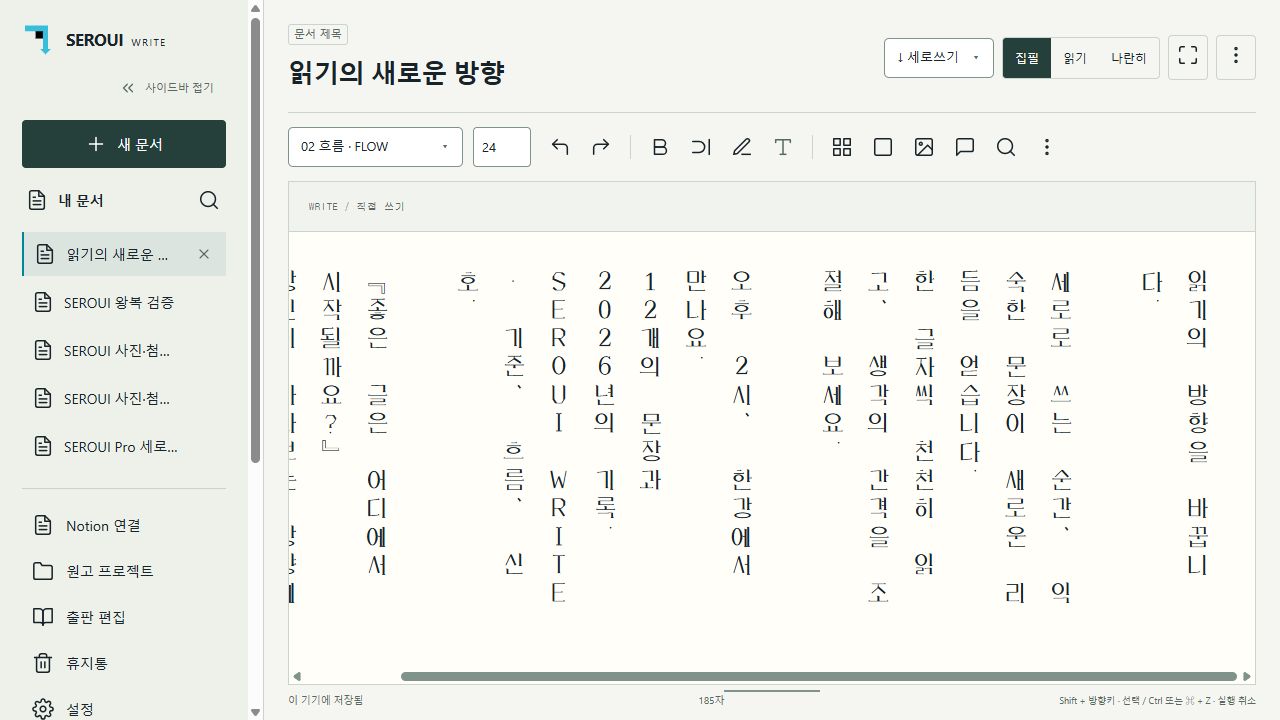
| 場所 | メニュー | 役割 |
|---|---|---|
| 左上 | 新しい文書・マイドキュメント・検索 | 作成・一覧・題名検索 |
| 左メニュー | 原稿プロジェクト・出版編集 | Proの章構成と書籍出力 |
| 左メニュー | Notion連携・ゴミ箱・設定 | 連携・復元・表示設定 |
| 題名の横 | 文書方向・執筆/読書/並べて表示 | 組み方向と表示モード |
| 上部ツール | 書体・サイズ・書式アイコン | 文字設定と文書ツール |
| 右上 | 操作メニュー + | 統計・書き出し・バックアップ・PDF・写真配置 |
アイコンにマウスを重ねると機能名を確認できます。狭い画面ではメニューが折りたたまれます。サイドバーを縮小すると執筆領域が広がり、全画面では戻るボタンだけが残ります。Escで元に戻ります。
執筆・読書と作業領域の設定
- 左側で文書を選ぶか、新規作成します。上部の入力欄で題名を変更できます。
- 「執筆」で入力し、「読書」で組版を確認します。「並べて表示」で両方を表示できます。
- 並べて表示の中央境界をドラッグして幅の比率を、下側の境界で高さを調整します。
- 「設定」でテーマ、表示言語、文書言語、英字方向、文字のまとめ、余白、PDF用紙を調整します。
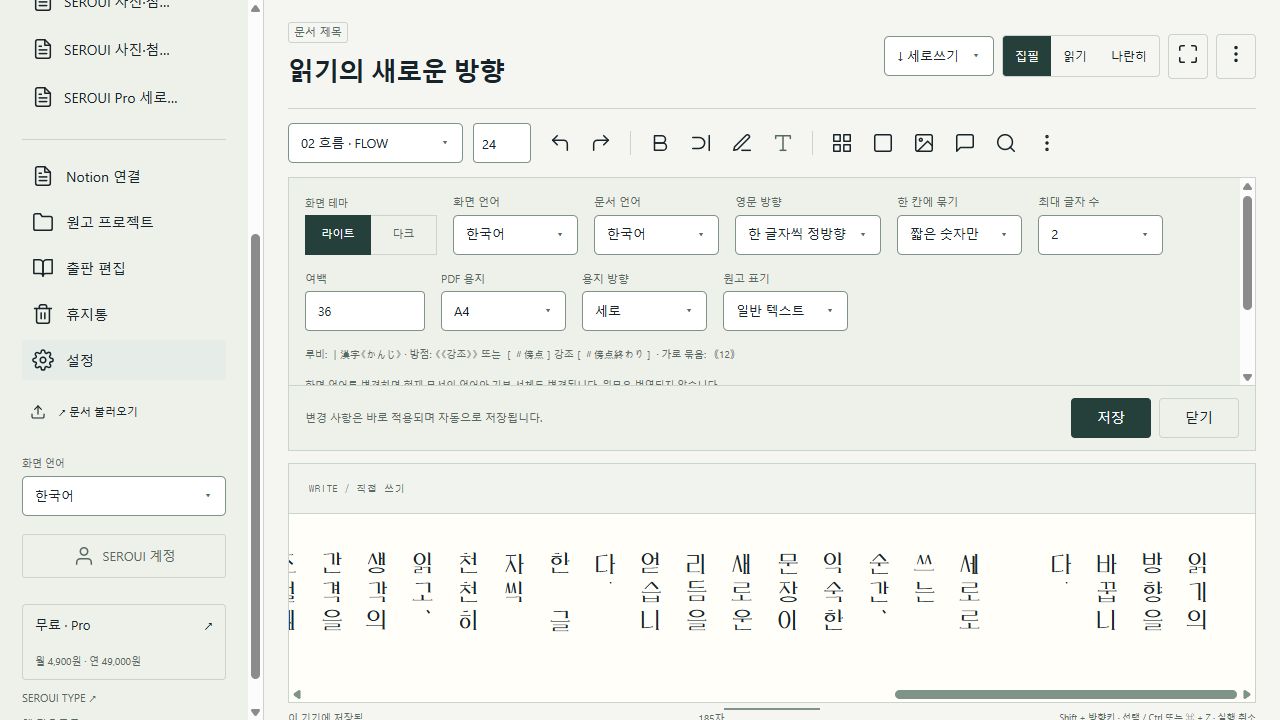
設定変更は自動保存されます。数値は入力を終えてEnterまたは別の場所をクリックして確定します。「保存」は入力中の値も反映し、「閉じる」やEscは画面を閉じます。変更の取り消しではありません。
言語・書体・縦組み
表示言語は韓国語・英語・日本語・中国語から選びます。変更すると現在の文書言語と標準書体も変わりますが、本文は翻訳されません。文書言語だけを変更すれば表示言語を維持できます。
- 韓国語・英語:01 AXIS、02 FLOW、03 SIGNAL、04 システム書体。
- 日本語・中国語:地域別Noto明朝・ゴシックと03システム書体を使用します。簡体字・繁体字は文書言語と書体を区別します。
- 英字方向を「1文字ずつ正立」にすると、英字を90度回転せず一文字ずつ表示します。横倒しにする場合は別の英字方向を選びます。
- 短い数字、または英数字を一字分にまとめられます。2桁の数字を正立の横並びにするには、数字のみ・最大2文字にします。
ルビ・傍点・縦中横
「原稿表記」で青空文庫形式またはMarkdownを選ぶと、対応する注記を表示に反映します。プレーンテキストでは記号をそのまま表示します。以下を入力して読書画面で確認してください。Markdown・青空文庫形式の全仕様には対応していません。
|漢字《かんじ》
《《emphasis》》
[#傍点]emphasis[#傍点終わり]
⦅12⦆
[#改ページ]写真の挿入と出版用レイアウト
- カーソルを置き「写真を挿入」を選びます。JPG・PNG・WebPのドラッグや画像の貼り付けも可能です。モバイルでは写真選択画面を使います。
- 上部の「写真・レイアウト」、または写真をクリックして管理画面を開き、サイズ・キャプション・代替テキスト・配置を設定します。
- 執筆・読書で写真の正立と本文の流れを確認し、PDF・DOCX・EPUBでも再確認します。
| 配置 | 用途 |
|---|---|
| 本文中の写真 | 本文の流れに写真とキャプションを配置 |
| 独立写真ページ | 写真を独立したページに配置 |
| 写真の周りに本文 | 写真の周囲に本文を流す |
| 表紙 | 本の冒頭用の写真配置 |
写真は正立し、本文だけが選んだ方向へ流れます。入力は20MB以下、保存時の長辺は最大1,920pxです。HEICは先にJPGなどへ変換します。原稿あたり60枚、作業スペース全体64MBが上限です。高解像度の原本は別途保管してください。
文書の読み込みとPDF文字認識
- 「文書を読み込む」でファイルを選びます。原本は変更せず、抽出結果を新しい文書に追加します。
- TXT・Markdownは文字コードを確認します。文字化けする場合は自動判定ではなく、原本に合うUTF-8・UTF-16・Shift_JIS・EUC-KR・GB18030・Big5を選びます。
- プレビューで題名・本文・警告を確認し、必要な修正をしてから追加します。
PDF:テキスト抽出とOCR
- ページ範囲は1-3, 5のように指定します。保護されたPDFにはパスワード欄を使います。
- 文字選択できるPDFはテキスト抽出を優先します。スキャンPDFはOCR、または文字がないページだけOCRする設定を選びます。
- OCR言語とスキャン原本の縦・横方向を合わせます。必要に応じて読順、繰り返しヘッダー・フッターの除去、改行の連結を調整します。
- OCRはこの端末で処理します。韓・英・日・中の認識データを用意しており、Webでは初回にデータ取得が必要な場合があります。重い場合は中止して範囲を狭めます。
対応形式はDOCX、PDF、TXT/Markdown、EPUB、RTF、ODT、HWPX、ENEX、SEROUI作業スペースJSON・対応ZIPです。.doc・.hwpはDOCX・HWPXへ、.pagesはPagesからWord DOCXへ変換します。入力80MiB、展開後120MiB、PDF選択範囲300ページが上限です。
PDF・Word・EPUBへの書き出し
通常の保存とProの出版出力
| 形式 | プラン | 保存・用途 |
|---|---|---|
| 通常PDF | 無料 | 1原稿の組版、写真と対応書式 |
| DOCX・Pages互換DOCX | 無料 | Word・Pagesで開く。写真・ルビ・対応表 |
| TXT/Markdown | 無料 | 原文表記。写真付きMarkdownはZIP |
| RTF・ODT・HWPX・ENEX | 無料 | 形式ごとの本文・注記。写真の埋め込みなし |
| EPUB 3 | Pro | 電子書籍、目次、縦組み、写真・書体設定 |
| 書籍PDF・書籍EPUB | Pro | プロジェクトの複数章を一冊へ |
- 通常のファイルは上部メニュー →「書き出し」で形式と題名を選び、「ファイルを保存」を押します。EPUB保存にはProが必要です。
- 「PDFを保存」を選びます。先に設定でA3・A4・A5・B5(JIS)・Letter・Legalと用紙方向を指定します。
- Webでは印刷画面でPDF保存先を選び、倍率・余白・ブラウザーのヘッダーを確認します。アプリでは保存ダイアログを使います。
.pages形式への直接保存はありません。互換DOCXをPagesで開いて.pagesとして保存します。EPUBは読書アプリで再配置されるためPDFと改行・ページ数が異なります。DOCXもWord・Pagesの書体や縦書き対応によって変わります。HWPX出力はベータ版です。
SEROUIアカウント・無料とPro
無料では縦書き・横書き、読書・全画面、写真、統計・目標、読み込みと通常保存を使えます。Proは原稿プロジェクト・履歴、文書ツール、出版編集・書籍PDF・EPUB、Notion縦書き保存・更新を追加します。
- 左側の「SEROUIアカウント」を開きます。アプリでは標準ブラウザーでログインし、この端末の接続を承認して戻ります。
- 比較画面の「Proを購読する」からSEROUIアカウントの決済画面へ進み、月額・年額と条件を確認します。
- Web・Windows・Macで同じSEROUIアカウントを使います。権限が表示されない場合は接続・購読状態を更新します。
購読はaccount.seroui.comで管理します。終了後は新しいPro操作が制限されますが、既存原稿の編集と通常形式の出力は利用できます。アカウントは利用権限を共有し、全原稿の自動同期ではありません。
Pro原稿プロジェクトと履歴
複数の原稿を一つの作品にする
- 各章を別文書として作成し、最初の章を開いて「原稿プロジェクト」を選びます。
- 名前を入力し「プロジェクトを作成」を押します。現在の文書が最初の章になります。
- 題名・副題・著者を入力して保存し、「追加する原稿」から別文書を選んで追加します。
- 上へ・下へで章順を変更します。「外す」は構成から外すだけで原本は削除しません。
例:「春の記録」に「はじめに」「川辺で」「おわりに」を加えると、その順番が目次と出力順になります。未作成の場合は開始案内を表示し、追加候補には追加済み原稿を表示しません。
履歴を保存・比較・復元する
- 対象原稿を開き、「バージョン履歴」でメモを入力して現在の版を保存します。
- 「比較」は最初から最後の変更点までの範囲を強調します。行ごとの完全な変更追跡ではありません。
- 復元時は現在の状態を先に新しい履歴として保存します。履歴を削除しても現在の原稿は変わりませんが、その記録は失われます。
Pro出版編集と保存書式
- 「出版編集」でプロジェクトを選択します。先に原稿プロジェクトで少なくとも1章を追加してください。
- 詩集A5・エッセイB5・レポートA4を選ぶか、判型・用紙方向・組方向・サイズ・字間・行間・余白を設定します。
- 書籍の判型はA4・A5・B5・Letterです。通常PDFのA3・Legalなどとは選択範囲が異なります。
- 表紙・目次・ページ番号を指定し、「書籍プレビュー」で全章を確認します。
- 「保存」で出版設定を残し、書籍PDFまたは書籍EPUBを保存します。
全章に共通の判型と文字サイズを適用します。書体・ルビ・傍点は各原稿の設定に従うため、章ごとの書体差が残る場合があります。配布前に表・写真・注・ページ開始位置を確認します。
よく使う設定を保存書式にする
書式名を入力して保存します。保存書式の選択欄は保存済みの項目がある場合だけ表示されます。選択後に削除するとゴミ箱へ移動し、適用済み設定は残ります。プロジェクト削除も構成だけを移動し、元の原稿は残ります。
Pro文書ツールと表の編集
上部アイコンや本文の右クリックから開きます。文字を選択して太字・傍線・強調・色・書体を適用します。未選択で書体を変えると文書の標準書体が変わります。新しい書式・表の編集にはProが必要ですが、既存本文の閲覧・基本編集は利用できます。
| パネル | 機能と使い方 |
|---|---|
| 書式・作業領域 | 本文・見出し1/2/3・引用、配置・字下げ・間隔、作業領域のサイズ |
| 検索・置換 | 現在文書・プロジェクト・全原稿、大小文字・単語単位、個別・全置換 |
| アウトライン・目次 | 見出し移動、自動目次・図目次の挿入 |
| 表・リスト | 行・列とセル本文、箇条書き・番号・チェックリスト |
| 注・参考文献 | 脚注・文末脚注・参考文献の入力 |
| ページ設定 | ヘッダー・フッター、見開き余白、セクション開始 |
| 校正・変更 | 明示的なコメント・置換提案、承認・却下 |
| 復元・バックアップ | 定期コピーの作成・一覧・復元・保存 |
セルの方向・配置・罫線
- 表・リストで挿入してセルを選択します。表のダブルクリックで行列と本文を編集できます。
- セルの右クリックでセルまたは表全体の縦・横方向を指定します。選択すると配置と罫線のパネルが表示されます。
- 水平・垂直の配置、罫線の色・種類・太さ・なしを設定し、全体・外枠・内側・選択セルなど適用範囲を選びます。
校正は明示的に作成した提案を管理し、全入力を自動追跡しません。対応書式はPDF・DOCX・EPUBに反映しますが、外部アプリでの表示は異なる場合があります。原文と表の情報を残すには作業スペースもバックアップします。
Obsidianへのインストールと使い方
Obsidian用SEROUI WRITEは現在デスクトップ向け手動導入版0.7.1です。公式コミュニティ一覧には未登録で、モバイルには対応しません。Obsidian 1.6.0以降とテスト用Vaultを用意します。
- ダウンロードページのObsidian ZIPを展開します。
- Vaultの実フォルダーをエクスプローラー・Finderで開きます。.obsidianは隠しフォルダーの場合があります。Windowsは隠し項目表示、FinderはCommand+Shift+.で確認します。
- 必要なら.obsidian/pluginsを作成し、ZIP内のseroui-writeフォルダー全体を入れます。名前と構造を維持します。
- 最終パスが.obsidian/plugins/seroui-write/main.jsになっているか確認します。seroui-writeが二重にならないようにし、fonts・ioなども残します。
- Obsidianを再起動し、設定 → コミュニティプラグインでSEROUI WRITEを有効にします。制限モードは信頼できるプラグインの場合だけ解除してください。
- Markdownノートを開き、Ctrl/Command+PのコマンドパレットでSEROUI WRITEのエディターを開くコマンドを実行します。リボンのアイコンも使用できます。
Your Vault/
  .obsidian/
    plugins/
      seroui-write/
        main.js
        manifest.json
        styles.css
        fonts/
        io/
        FONT-LICENSE.txt
設定・写真・更新
プラグイン設定で言語と書体を選びます。テーマはObsidianに追従します。読み込みはSEROUI Importsに新しいMarkdown、写真はSEROUI-Photosに保存します。同名の場合は別名を作り、既存ノートを保ちます。
更新前にVaultをバックアップして無効化します。配布ファイルを置き換えても既存data.jsonは保ち、再度有効にします。設定・統計・写真配置が含まれる場合があるため、ノートだけでなくVault全体を保管します。
Notion連携と基本の読み込み・保存
SEROUIアカウントからページを許可
- SEROUIにログインし、「Notion連携」→「連携を管理」を開きます。
- 連携を開始し、Notionアカウントとワークスペースを確認します。
- 必要なページだけを選んで許可します。専用の親ページを用意すると管理しやすくなります。
- エディターに戻り接続状態を更新して、連携先を確認します。
基本の読み込みと新規ページ保存:無料
- 「読み込み」でページURLを入力するか題名検索します。許可されたページだけが対象です。
- 内容をプレビューし、新規SEROUI文書として追加します。対応写真・添付も読み込みます。外部ホストのファイルリンクは対象外の場合があります。
- 「新規ページ保存」で親ページURLと題名を指定して子ページを作ります。元のNotionページは上書きしません。
Notion Pro:縦書き保存・編集・更新
既存Pro料金に含まれます。縦書き閲覧ブロック、「SEROUIで編集」リンク、復元用Source ZIPをNotionに保存します。編集はSEROUIで行い、同じページへ反映します。Notion標準段落を縦書きエディターに変える機能ではありません。
初回の保存
- 原稿を開き、Notion連携 →「縦書き保存 · Pro」を選び、Pro権限と接続を確認します。
- 許可した親ページURLを入力し、原稿・写真・添付の合計が5MB以内か確認します。
- サーバー保管・Notion転送の説明を読み、同意チェックを選んで新規ページ保存を実行します。
- 完了後、Notionで閲覧ブロック・編集リンク・ZIPを確認します。長い原稿はブロック内を左右にスクロールします。
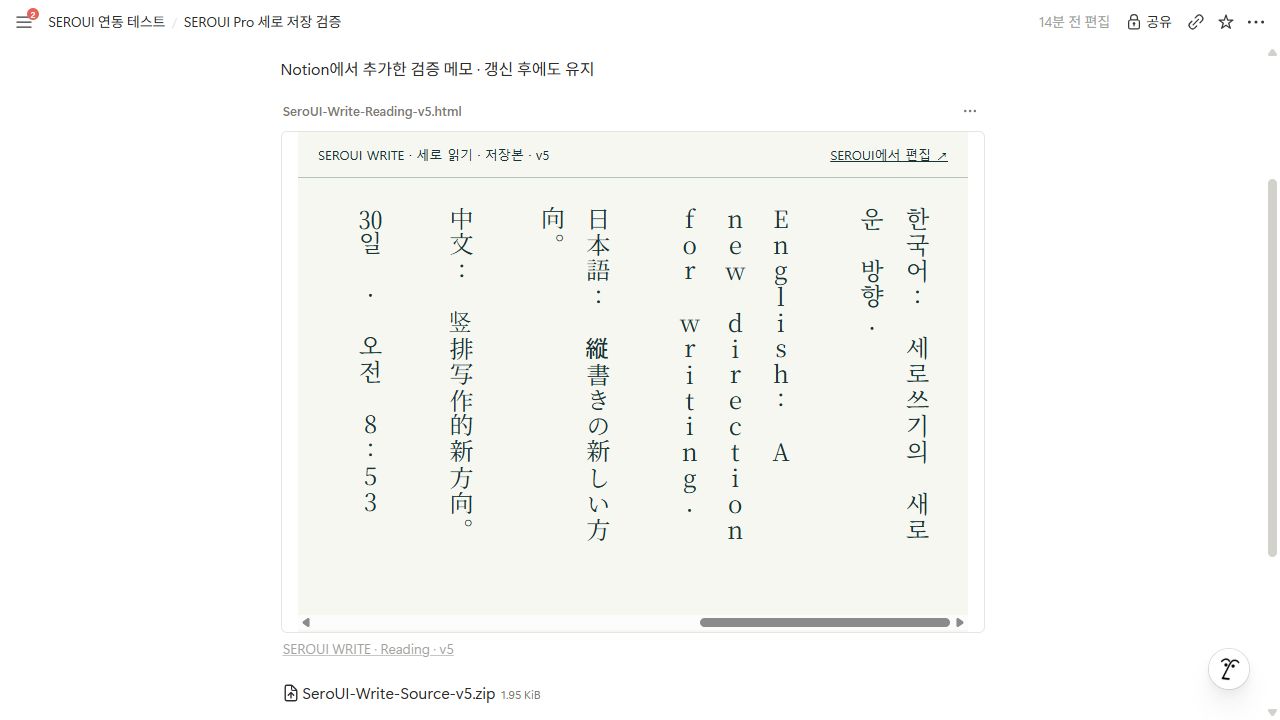
編集後に同じページを更新
- Notionの「SEROUIで編集」を押し、保存時と同じアカウントでログインします。
- 連携原稿と版を選び、「この版を読み込んで編集」で原稿・設定・写真・添付を端末へ読み込みます。
- 編集後、Pro保存に戻って転送同意を選び、同じNotionページを更新します。別ページにする場合は新規保存を選びます。
更新するのはSEROUI管理の閲覧・ZIPブロックだけです。Notionで追加した他のメモとページ題名は保ちます。管理ブロックの直接編集・削除は競合の原因になります。別端末で変更されたら最新版を読み込み、内容を統合して再保存します。
バックアップ・ゴミ箱・保存場所
作業スペースのファイル保存:無料
- 上部メニュー →「作業スペースのバックアップ」でJSONを保存します。文書・設定・写真・添付・プロジェクト・履歴・ゴミ箱を含みます。
- 日付別に別の安全な場所にもコピーします。原稿を含むため個人用の安全な場所で管理します。
- 別端末では「文書を読み込む」からJSONまたは対応復元ZIPを開きます。内容を確認してから旧端末を整理します。
定期復元コピー:Pro
文書ツールの復元・バックアップで設定します。標準10分、1~60分間隔、内部に最大5件・160MBを保管します。復元は現在原稿の上書きではなく新規文書を統合します。アプリでは追加の外部フォルダーも選べます。ブラウザー内の復元コピー以外にもファイル保存してください。
ゴミ箱と30日間の保管
文書・プロジェクト・書式を削除するとゴミ箱へ移動します。縦書きカードを左右にスクロールし、復元できます。文書の章位置も戻ります。30日経過後はアプリまたはゴミ箱を開く際に完全削除します。完全削除・空にする操作は元に戻せず、個別履歴削除とは別です。
| データ | 保存先・注意 |
|---|---|
| Web原稿 | ブラウザーのサイト保存領域。削除や別ブラウザーは別管理 |
| アプリ原稿 | 端末のアプリデータ。実行ファイルとは別にバックアップ |
| Obsidian | Vaultのノート・画像・設定。全体を保存 |
| Notion Pro原稿 | 明示的に保存した原稿だけサーバーへ暗号化保管 |
執筆統計と目標
- 上部メニュー →「執筆統計」を開きます。
- 追加・削除文字数、過去6か月、週間推移・日平均・連続日数を確認します。
- 一日の目標文字数を設定して達成率を確認します。
統計は入力・削除を対象にし、読み込み・閲覧は含みません。目標は当日の追加文字数なので、削除しても累計追加数は減りません。IME入力は確定時に記録します。端末、またはObsidianの設定データに保存します。
トラブル対処とよくある質問
アプリ・プラグインが開かない
- WindowsはZIP全体の展開を確認します。警告は未署名版の説明を参照し、保護機能を無効にしないでください。
- MacはOSとチップの選択を確認します。公証済みでも破損表示が出たら公式配布元から再取得し、続く場合はエラー文を添えて連絡してください。
- Obsidianで見つからない場合は二重フォルダー、必要ファイル・fonts・io、デスクトップ版と有効化状態を確認します。
Pro・Notionの問題
- Proがロックされる場合は購読アカウントを確認して更新します。開発用アカウントにはテスト表示が出る場合があります。
- Notionページがない場合は接続先とページ許可を確認します。管理者ポリシーで制限されることがあります。
- 更新権限エラーは管理画面から再接続して内容更新を許可します。Pro保存ボタンは転送同意後に有効になります。
- 横書きになる場合は通常保存ではなく「縦書き保存 · Pro」を使ったか確認します。Notion標準本文は横書きです。
- 5MB超過は分割や写真削減で対応します。競合時は現在原稿を保存し、最新版を読み込んで統合します。
文書・出力の問題
- 新端末では自動同期を想定せず、作業スペースのバックアップか明示的に保存したNotion原稿を読み込みます。
- 外部アプリで書体・表・写真が変わる場合は固定配置のPDFを使い、原本バックアップも残します。PagesはDOCX経由です。
- 入力・表示がおかしい場合は先にバックアップし、版・言語・書体を確認します。アルファ版では実際のIME、Apple Silicon実機、Obsidianアプリ環境の検証が一部残っています。
公式ヘルプと利用条件
- SEROUI WRITE ↗
- Downloads ↗
- Free / Pro ↗
- SEROUI account ↗
- Notion connection / privacy ↗
- Obsidian plugin security ↗
- Notion connections ↗
- Apple: identify your Mac chip ↗
- SEROUI font license ↗
- Noto font license ↗
お困りですか?
OS、アプリのバージョン、再現手順、エラー文をお知らせください。パスワード・認証コード・非公開の原稿は送らないでください。
seroui@neo-korea.com