
SEROUI WRITE / USER MANUAL
SEROUI WRITE 使用手册
从第一句话到一本书,涵盖 Obsidian 与 Notion 工作流程。按实际菜单逐步操作。
2026年10月16日版 · 网页与应用 0.12.0 / Obsidian 0.7.1
截图为韩语界面示例,说明使用所选语言的实际菜单名称。布局会随窗口宽度和操作系统变化。
没有匹配章节。清空搜索即可显示全部内容。
开始使用与支持范围
SEROUI WRITE 支持韩语、英语、日语和中文的竖排与横排写作。基础写作免费;稿件项目、出版编辑、文档工具、EPUB 导出和 Notion 竖排保存属于 Pro。
| 平台 | 当前版本 | 使用方式 |
|---|---|---|
| 网页 | 0.12.0 | 浏览器打开 write.seroui.com |
| Windows | 0.12.0 · x64 | ZIP 便携版 |
| Mac | 0.12.0 · macOS 13+ | 选择 Apple Silicon 或 Intel |
| Obsidian | 0.7.1 · 仅桌面端 | Obsidian 1.6.0+;手动安装 |
五分钟创建第一篇文档
- 打开编辑器,选择“新建文档”并输入标题。
- 在文档基本方向中选择竖排或横排,再选择字体。
- 输入正文,确认状态变为“已保存到此设备”。
- 打开顶部操作菜单,选择“工作区备份”下载恢复用 JSON 文件。
Windows 与 Mac 安装及更新
Windows:解压整个 ZIP
- 下载 Windows x64 ZIP。当前未提供专用 Windows ARM 版或 Microsoft Store 版。
- 将全部文件解压到新文件夹。保留 resources 等配套文件,不要只移动 EXE。
- 运行 SeroUI-Write.exe,需要时创建快捷方式。
Mac:选择适合芯片的版本
- 打开 Apple 菜单 →“关于本机”。M 系列芯片选择 Apple Silicon,Intel 处理器选择 Intel 版。
- 确认 macOS 为 13 或更新版本,下载对应 ZIP 并解压。
- 将 SeroUI-Write.app 移至“应用程序”后打开。两种 Mac 版本均已完成 Developer ID 签名和 Apple 公证。
更新到新版本
请先导出工作区备份并退出应用。Windows 解压至新文件夹,Mac 替换应用。替换期间不要启动应用。当前需手动更新,请查看下载页面版本。替换或删除应用不能代替文档备份。
手机和平板请使用网页版。本版本不包含原生 iOS、iPadOS、Android 应用,也不支持移动端 Obsidian 插件。
界面与菜单导览
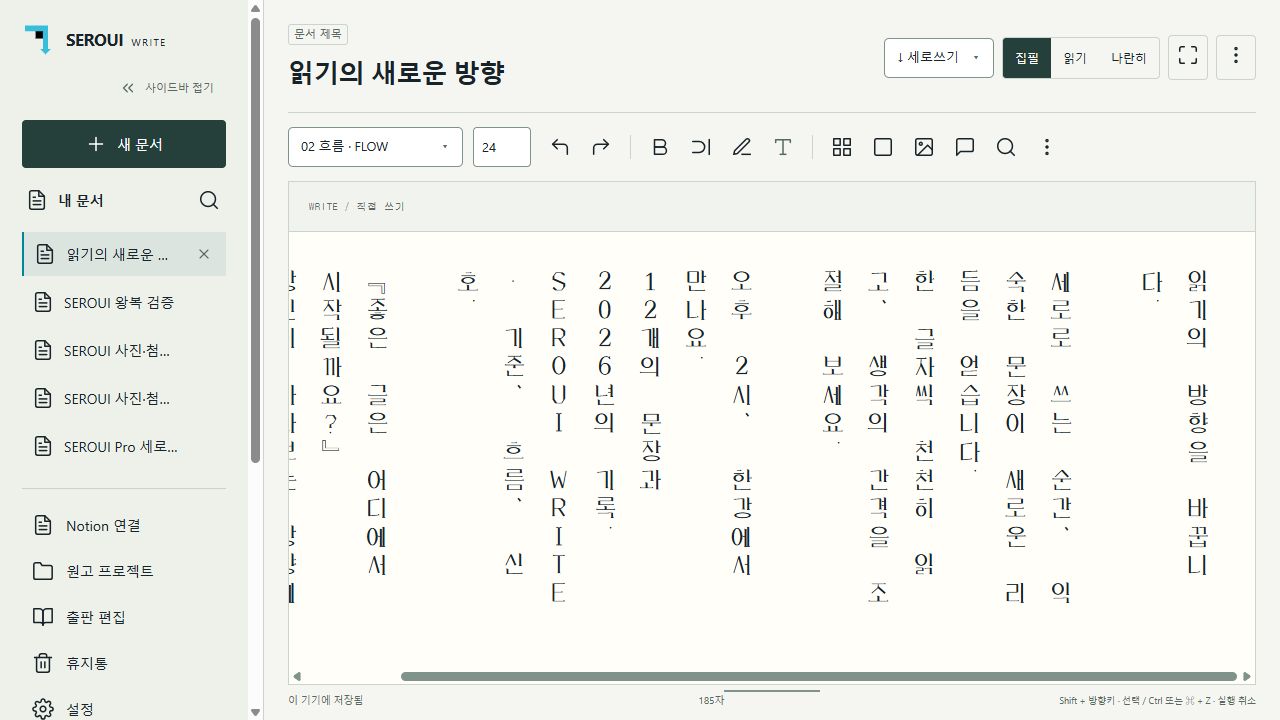
| 位置 | 菜单 | 用途 |
|---|---|---|
| 左上 | 新建文档・我的文档・搜索 | 创建、浏览及查找文档 |
| 侧栏 | 文稿项目・出版编辑 | Pro 章节管理与书籍输出 |
| 侧栏 | Notion 连接・回收站・设置 | 连接、恢复与偏好 |
| 标题旁 | 文档方向・写作/阅读/并排 | 书写方向与视图 |
| 顶部工具栏 | 字体・字号・格式图标 | 排版与文档工具 |
| 右上 | 操作菜单 + | 统计、导出、备份、PDF、图片布局 |
鼠标悬停图标可查看名称。窄窗口会折叠或重新排列控件。收起侧栏可扩大写作区;全屏写作仅保留返回按钮,按 Esc 返回。
写作、阅读与工作区设置
- 从侧栏选择文档或新建文档,在顶部字段修改标题。
- 在“写作”输入,在“阅读”查看排版,选择“并排”同时查看两者。
- 并排视图中拖动中央分隔线调整宽度比例,拖动底部边缘调整高度。
- 在“设置”调整明暗主题、界面与文档语言、拉丁字母方向、合字、留白及 PDF 纸张。
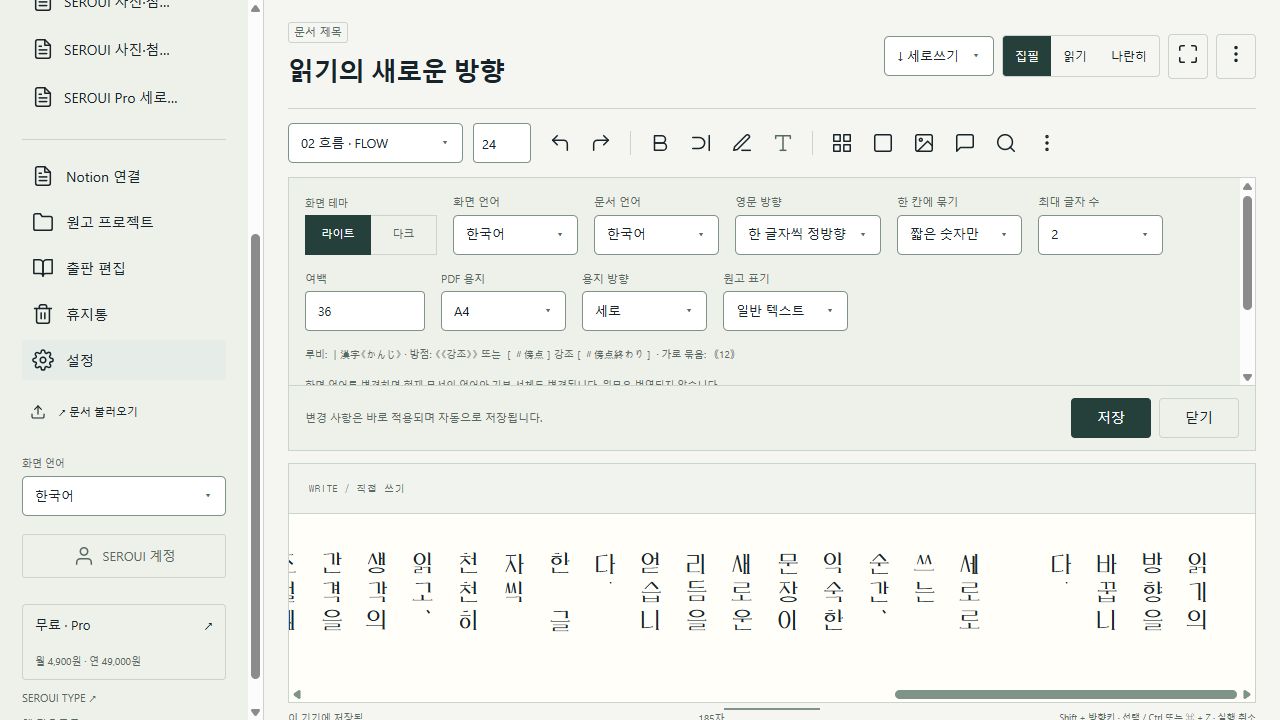
设置会自动保存。数值输入完成后按 Enter 或移开焦点确认。“保存”会提交尚未确认的输入;“关闭”或 Esc 只关闭面板,不会撤销已生效的修改。
语言、字体与竖排排版
界面支持韩语、英语、日语和中文。切换界面语言也会更改当前文档语言与默认字体,但不会翻译正文。单独更改文档语言可以保持界面语言不变。
- 韩语/英语:01 AXIS、02 FLOW、03 SIGNAL、04 系统字体。
- 日语/中文:提供地区对应的 Noto 衬线、无衬线字体及 03 系统字体。简体与繁体的文档语言及字体分别设置。
- 选择逐字直立可使拉丁字母保持正常方向,不旋转 90 度。需要横倒显示时再选择另一种字母方向。
- “单格组合”可将短数字或短字母数字横排放入一个竖排字格。两位数字请选择仅数字、最多 2 个字符。
注音、着重号与纵中横
在“原稿标记”选择 Aozora 或 Markdown 后,会渲染支持的标记;纯文本模式保留原符号。可在阅读视图试用以下示例;并非完整实现所有 Markdown 或青空文库语法。
|漢字《かんじ》
《《emphasis》》
[#傍点]emphasis[#傍点終わり]
⦅12⦆
[#改ページ]插入照片与出版布局
- 定位光标后点击“插入照片”。也可拖入 JPG、PNG、WebP,或粘贴图片。移动端使用照片选择器。
- 从顶部操作菜单打开“照片与布局”,或点击照片,调整尺寸、说明、替代文字和布局。
- 在写作和阅读视图检查图片方向及文字流动,再检查导出的 PDF、DOCX 或 EPUB。
| 布局 | 用途 |
|---|---|
| 正文内图片 | 在文字流中放置图片与说明 |
| 独立图片页 | 为图片单独安排页面 |
| 图片周围文字 | 正文绕图片流动 |
| 封面 | 用于书籍开头的图片布局 |
照片保持正常方向,正文按所选方向排版。输入文件不超过 20MB,保存时长边最多 1,920px。HEIC 请先转为 JPG。每篇最多 60 张,工作区图片总计 64MB。高分辨率原图请另行保存。
导入文档与 PDF 文字识别
- 选择“导入文档”并选择文件。原文件保持不变,提取结果会作为新文档添加。
- TXT/Markdown 请检查编码。乱码时不要依赖自动检测,改选原文件对应的 UTF-8、UTF-16、Shift_JIS、EUC-KR、GB18030 或 Big5。
- 在预览中检查标题、正文及警告,修正后再添加。
PDF:文字提取或 OCR
- 页码范围可写为 1-3, 5。受密码保护的 PDF 使用密码字段。
- 可选中文字的 PDF 优先使用文本提取;扫描件选择 OCR,或仅对无文本页面进行 OCR。
- 匹配 OCR 语言和扫描件横竖方向;按需调整阅读顺序、去除重复页眉页脚及合并换行。
- OCR 在本机运行,提供韩、英、日、中文模型;网页版首次使用可能需下载资源。任务过大时可取消并缩小范围重试。
支持 DOCX、PDF、TXT/Markdown、EPUB、RTF、ODT、HWPX、ENEX,以及 SEROUI 工作区 JSON/支持的 ZIP。.doc/.hwp 请先转为 DOCX/HWPX;.pages 请在 Pages 中导出 Word DOCX。限制:输入 80MiB、解压总计 120MiB、PDF 最多选择 300 页。
导出 PDF、Word、EPUB 等文件
普通导出与 Pro 出版输出
| 格式 | 方案 | 保留内容与用途 |
|---|---|---|
| 普通 PDF | 免费 | 单篇排版、照片与支持的格式 |
| DOCX・Pages 兼容 DOCX | 免费 | Word/Pages 打开;照片、注音及支持的表格 |
| TXT/Markdown | 免费 | 原始标记;含图片 Markdown 使用 ZIP |
| RTF・ODT・HWPX・ENEX | 免费 | 按格式保留正文/标记;不嵌入照片 |
| EPUB 3 | Pro | 电子书、目录、竖排流、照片和字体选项 |
| 书籍 PDF・书籍 EPUB | Pro | 将项目多个章节编排成书 |
- 普通文件在顶部操作菜单 →“导出”选择格式和标题,再“保存文件”。EPUB 导出需 Pro。
- 选择“保存 PDF”。先在设置中选择 A3、A4、A5、B5(JIS)、Letter 或 Legal,以及纵向/横向。
- 网页版在打印对话框选择 PDF,检查缩放、边距和浏览器页眉;桌面应用使用文件保存对话框。
不支持直接导出 .pages。请在 Pages 打开兼容 DOCX 后另存为 .pages。EPUB 会由阅读器重新排版,因此换行、页数可能不同于 PDF;DOCX 也受 Word/Pages 字体与竖排支持影响。HWPX 导出为测试版。
SEROUI 账户、免费与 Pro
免费包含基础横竖写作、阅读/全屏、照片、统计/目标、导入与普通导出。Pro 增加项目/版本历史、文档工具、出版/书籍 PDF/EPUB,以及 Notion 竖排保存与更新。
- 打开侧栏“SEROUI 账户”。桌面端在默认浏览器完成登录,授权本设备连接后返回应用。
- 在功能对比页点击“订阅 Pro”进入 SEROUI 账户结算,选择月付或年付并核对条件。
- 在网页、Windows 和 Mac 使用同一 SEROUI 账户。权限未显示时请刷新账户/订阅状态。
在 account.seroui.com 管理订阅。Pro 结束后,新付费操作受限,但仍能编辑已有稿件并导出普通格式。账户连接的是使用权限,不是全部文档的自动同步。
Pro 稿件项目与版本记录
把多篇稿件组成项目
- 每一章创建为独立文档,打开第一章后选择“文稿项目”。
- 输入项目名称并“创建项目”,当前文档会成为第一章。
- 填写标题、副标题、作者后保存。在“要添加的文稿”选择其他文档并添加。
- 使用上移/下移调整章节。“移除”仅从项目中移除,不删除原文档。
例如,在“春日记录”中依次加入“前言”“河边”“结语”,就会按此顺序生成目录与输出。尚无项目时显示入门说明;添加列表排除已加入的稿件。
保存、比较与恢复版本
- 打开目标稿件,在“版本记录”输入备注并“保存当前版本”。
- “比较”突出显示从首处到末处变化之间的范围,并非完整逐行修订跟踪。
- 恢复前会先将当前状态另存一个版本。删除版本不改变当前稿件,但会移除该历史记录。
Pro 出版编辑与已存格式
- 打开“出版编辑”并选择项目,需先在项目中添加至少一章。
- 选择诗集 A5、随笔 B5 或报告 A4,或自行设置纸张、纸张与文字方向、字号、字距、行距、页边距。
- 书籍纸张为 A4、A5、B5、Letter,与普通 PDF 的 A3、Legal 等选项范围不同。
- 设置封面、目录与页码,点击“书籍预览”检查所有章节。
- 保存项目排版设置,再选择“保存书籍 PDF”或“保存书籍 EPUB”。
书籍输出统一各章纸张与字号,字体、注音和着重号沿用各稿件设置,因此章节字体可能不同。发布前请检查表格、图片、注释和起始页。
用“我的格式”复用设置
输入格式名称并保存。只有已保存格式时才显示选择器。选择格式后可删除至回收站,已应用于项目的设置保留。删除项目也只移走结构,原稿仍保留。
Pro 文档工具与表格编辑
从工具栏或正文右键菜单打开文档工具。先选择文字再应用加粗、旁线、高亮、颜色或字体;未选择时改字体会更改文档默认字体。新增格式与表格编辑需 Pro,已有正文仍可阅读及基础编辑。
| 面板 | 功能与用法 |
|---|---|
| 格式与工作区 | 正文、标题1/2/3、引用、对齐、缩进、段距与区域尺寸 |
| 查找与替换 | 当前文档/项目/全部、大小写与全词匹配、单项/全部替换 |
| 大纲与目录 | 导航标题、插入自动目录或插图目录 |
| 表格与列表 | 行列及单元格正文、项目/编号列表与清单 |
| 注释与参考文献 | 脚注、尾注与参考文献 |
| 页面布局 | 页眉页脚、镜像边距与分节起始 |
| 校对与修订 | 显式批注和替换建议、接受/拒绝 |
| 恢复与备份 | 定期恢复副本、浏览、恢复和下载 |
单元格方向、对齐与边框
- 从表格与列表插入表格并选择单元格。双击表格可编辑网格和内容。
- 右键单元格,设置该单元格或整表的横竖方向。选择表格后显示对齐和边框面板。
- 设置水平/垂直对齐及边框颜色、线型、粗细或无边框;范围可选全部、外框、内部或选中单元格。
校对功能管理手动创建的建议,不自动跟踪每次键入。支持的样式可导出至 PDF/DOCX/EPUB,但外部应用显示可能不同。要精确保留原始标记及表格数据,请同时备份工作区。
安装与使用 Obsidian 插件
Obsidian 版 SEROUI WRITE 当前为桌面手动安装版 0.7.1,尚未上架官方社区列表,不支持移动端。请使用 Obsidian 1.6.0+,先在独立测试仓库中安装。
- 下载并解压 Obsidian ZIP。
- 在资源管理器或 Finder 打开仓库实际文件夹。.obsidian 可能隐藏;Windows 显示隐藏项目,Finder 可按 Command+Shift+.。
- 如有需要创建 .obsidian/plugins,将整个 seroui-write 文件夹放入其中,保留名称和目录结构。
- 确认最终路径为 .obsidian/plugins/seroui-write/main.js,避免文件夹嵌套两层,同时保留 fonts、io 等资源。
- 重开 Obsidian,在设置 → 第三方/社区插件中启用 SEROUI WRITE。仅在信任插件时关闭安全/受限模式。
- 打开 Markdown 笔记,按 Ctrl/Command+P,在命令面板执行 SEROUI WRITE 打开编辑器命令,也可使用侧边功能区图标。
Your Vault/
  .obsidian/
    plugins/
      seroui-write/
        main.js
        manifest.json
        styles.css
        fonts/
        io/
        FONT-LICENSE.txt
设置、图片与更新
在插件设置中选择界面/文档语言和字体,主题自动跟随 Obsidian。导入文档保存为 SEROUI Imports 中的新 Markdown;图片保存在 SEROUI-Photos。重名时生成新名称,保留原笔记。
更新前备份整个仓库并停用插件。替换发布文件时保留已有 data.json,再启用。此文件可能包含设置、统计和图片布局;请备份完整仓库,而非只复制笔记。
连接 Notion、基础导入与保存
通过 SEROUI 授权指定页面
- 登录 SEROUI,打开“Notion 连接”→“管理 Notion 连接”。
- 开始连接,确认正确的 Notion 账户和工作区。
- 只选择需要授权的页面。使用专门的父页面更便于管理。
- 返回编辑器,刷新连接状态,核对已连接工作区。
基础导入与新建页面保存:免费
- 在“导入”粘贴页面链接或按标题搜索;搜索仅限已授权页面。
- 预览后作为新 SEROUI 文档添加,包含支持的图片和附件。外部托管文件链接可能不受支持。
- 在“新页面保存”填写父页面链接和标题以创建子页面,不覆盖原 Notion 页面。
Notion Pro:保留竖排、编辑与更新
已包含在现有 Pro 价格中。Notion 页面保存竖排阅读区块、“在 SEROUI 编辑”链接和恢复用 Source ZIP。在 SEROUI 编辑后回写同一页面;不会把 Notion 原生段落变成竖排编辑器。
首次保存
- 打开稿件,进入 Notion 连接 →“竖排保存 · Pro”,检查 Pro 权限和连接。
- 输入已授权父页面链接,确认稿件、图片和附件合计不超过 5MB。
- 阅读服务器存储与 Notion 传输说明,勾选同意框,再“以竖排版式新建页面”。
- 成功后在 Notion 检查阅读区块、编辑链接与 Source ZIP。较宽稿件在阅读区块内左右滚动。
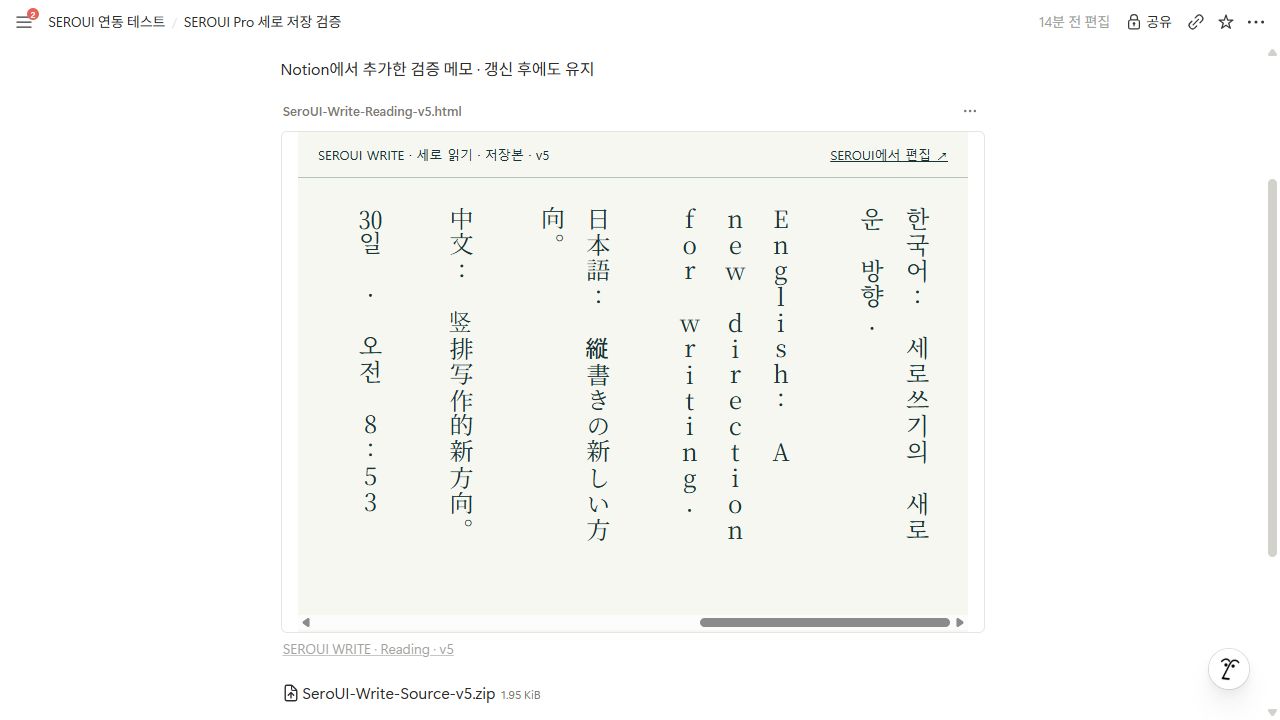
编辑后更新同一页面
- 在 Notion 点击“在 SEROUI 编辑”,登录拥有该稿件的同一 SEROUI 账户。
- 选择关联稿件和版本,点击“导入此版本并编辑”,将文字、设置、图片和附件载入本设备。
- 编辑后回到 Pro 保存,勾选传输同意并“更新同一 Notion 页面”;需要新页面时使用“另存为新页面”。
更新仅替换 SEROUI 管理的阅读/源文件区块,保留 Notion 中另加的笔记和页面标题。直接修改或删除受管理区块可能引发冲突。其他设备已更改时,请载入最新版、合并修改后再发布。
备份、回收站与数据存储
工作区文件备份:免费
- 使用顶部操作菜单 →“工作区备份”保存 JSON,包含文档、设置、图片、附件、项目、版本及回收站。
- 请保留按日期区分的副本并另存于安全位置。文件包含个人文档,应私密保存。
- 在新设备通过“导入文档”打开 JSON 或支持的恢复 ZIP,确认文档与项目后再清理旧设备。
定期恢复副本:Pro
在文档工具的恢复与备份中设置,默认每 10 分钟,可选 1~60 分钟;内部最多保留 5 份/160MB。恢复以合并新文档为主,不替换当前文档。桌面端可另选外部文件夹。请同时保留独立文件备份,不只依赖浏览器恢复副本。
回收站与 30 天保留
删除文档、项目或格式后会移至回收站。竖排卡片可左右滚动并恢复,文档章节位置也会恢复。超过 30 天的项目在打开应用或回收站时永久清理。永久删除/清空不可撤销;删除单独版本记录是另一种操作。
| 数据 | 位置与注意事项 |
|---|---|
| 网页文档 | 浏览器站点存储;清除站点数据或换浏览器会影响访问 |
| 应用文档 | 本机应用数据;需单独导出备份 |
| Obsidian | 仓库笔记、资源与插件设置;备份整个仓库 |
| Notion Pro 源稿 | 仅显式保存的稿件加密保留于账户服务器 |
写作统计与目标
- 打开顶部操作菜单 →“写作统计”。
- 查看新增/删除字数、最近六个月活动、周趋势、日均与连续写作天数。
- 设置每日目标字数,查看当天达成率。
统计记录实际输入/删除,不包含导入和阅读。目标按当天累计新增字符计算,删除不会降低已新增累计数;输入法组合文字在确认时统计。数据保存在设备或 Obsidian 插件设置中。
常见问题与故障排查
应用或插件无法打开
- Windows 请检查是否完整解压 ZIP。安全警告请参见未签名说明,不要禁用保护。
- Mac 请核对系统和芯片版本。已公证包仍提示损坏时,请从官方页面重新下载,持续出现则附错误信息联系支持。
- Obsidian 未显示时检查重复嵌套、manifest.json/main.js/styles.css/fonts/io 是否齐全、是否桌面端及是否启用。
Pro 或 Notion 问题
- Pro 锁定时核对订阅账户并刷新权限;开发账户可能显示测试标记。
- 找不到 Notion 页面时检查连接的工作区和页面授权,管理员策略可能限制连接。
- 更新权限错误时重新连接并允许内容更新。勾选传输同意后才会启用保存按钮。
- 页面仍为横排时,请确认使用“竖排保存 · Pro”,而非普通新页面保存;Notion 原生正文为横排。
- 超过 5MB 时分稿或减少图片数量/大小;冲突时先备份本地修改,再导入最新版合并。
文档与导出问题
- 新设备为空时,请导入工作区备份或显式保存的 Notion 源稿,不要期待自动同步。
- 外部应用字体、表格或图片不同,请用 PDF 保留固定布局并保存原始备份;Pages 通过 DOCX 兼容。
- 输入或显示异常时先备份,再检查应用/浏览器版本、文档语言和字体。测试版仍有部分真实输入法、Apple Silicon 实机和 Obsidian 应用环境待验证。
官方帮助与使用条款
- SEROUI WRITE ↗
- Downloads ↗
- Free / Pro ↗
- SEROUI account ↗
- Notion connection / privacy ↗
- Obsidian plugin security ↗
- Notion connections ↗
- Apple: identify your Mac chip ↗
- SEROUI font license ↗
- Noto font license ↗
需要帮助?
请提供系统、应用版本、复现步骤和错误信息。请勿发送密码、验证码或私人稿件正文。
seroui@neo-korea.com